
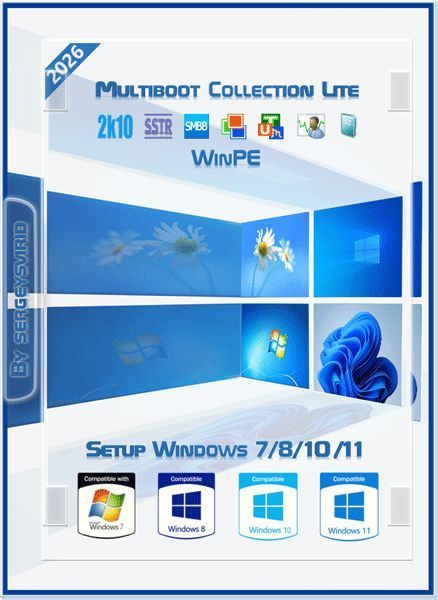
| Название: | Multiboot Collection Lite (ISO) v.9.0 [Ru/En] скачать торрент |
| Год выпуска: | 2026 |
| ОС: | Windows |
| Категория: | Сборники программ / WPI |
| Требования: | Компьютер с возможностью загрузки с USB. |
| Язык интерфейса: | Русский, Английский |
| Лекарство: | не требуется |
| Рейтинг на сайте: |
Описание: Multiboot Collection Lite - это конструкторский вариант ("основа") полного сборника Multiboot Collection Full, только наполнение сборника пользователю предоставлено собирать на своё усмотрение (что посчитаете нужным, то и добавите).
По сути своей Multiboot Collection Lite является "скелетом" мультизагрузочной флешки/USB-HDD.
Дополнительная информация:
Изначально этот сборник в своей основе был нацелен на возможность установки любой Windows (от 7 до 11) с одного загрузочного носителя. Постепенно он оброс дополнительными составляющими.
Сборник собран с таким рассчётом, чтобы все по возможности лежало «на поверхности» и при удалении (за ненадобностью) какой либо папки из корня флешки, это никак не отражалось бы на целостности и работоспособности остального содержимого сборника (другими словами, практически каждая папка в сборнике предназначена для отдельной сборки и легкозаменяема/обновляема/и за ненадобностью - удаляема, и запуск этих всех сборок прописаны в независимых от этих сборок меню, так что при обновлении любой из этой сборки вам нужно всего лишь удалить старую папку и вместо неё скопировать новую (обновлённую версию))
Имеется поддержка загрузки с двухраздельной флешки.
Имеется полная поддержка загрузки в режиме UEFI.
Для удобства и универсальности сборник можно установить на флешку с любым из трёх загрузчиков на выбор: BOOTMGR или GRUB4DOS (GRLDR) или XORBOOT.
В каждом этом меню есть возможность перехода из одного меню в другое:
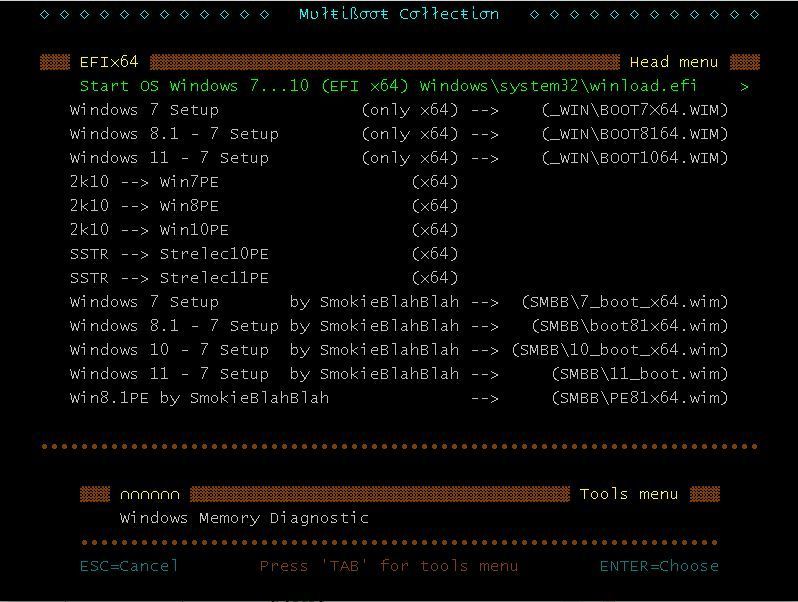
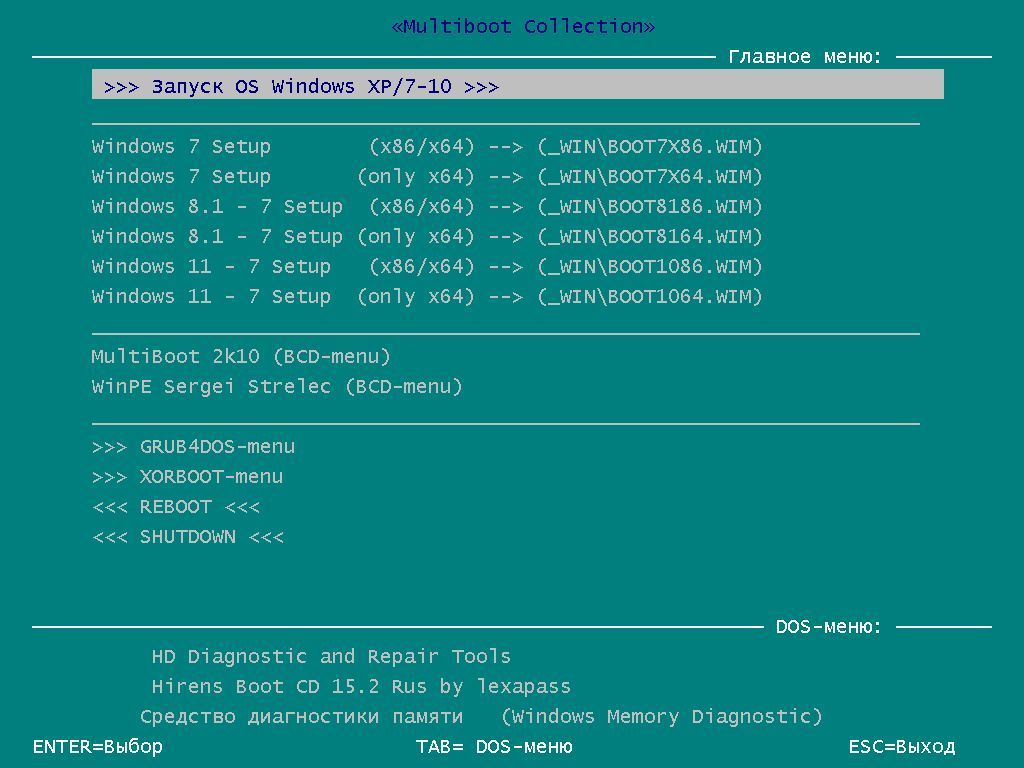
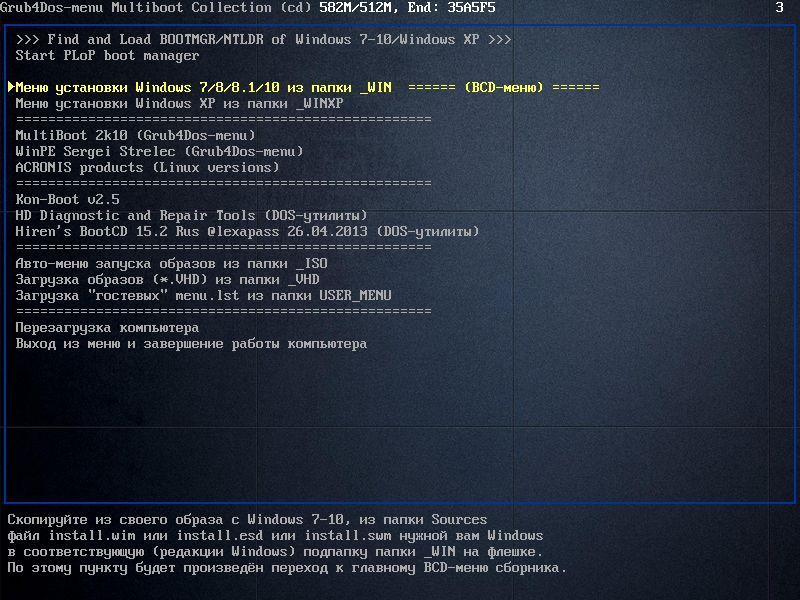
Скриншоты BCD, GRUB4DOS и XORBOOT-меню
В GRUB4DOS-меню все команды прописаны таким образом, что если какую-то из этих папок со сборкой удалить с флешки,
то и в GRUB-меню (menu.lst) команда на запуск этой сборки отображаться не будет.
И наоборот, если добавить на флешку какую-либо из этих папок со сборкой, то и в GRUB-меню она появится автоматически.
Также в сборнике присутствует «Меню автозапуска приложений» (Auto_Menu.exe) – для работы с компьютером из-под «рабочей системы»:
Скриншот «Меню автозапуска приложений»
Структура папок/файлов в сборнике и их описание:
ПАПКИ:
Папка _ISO
В папку _ISO можете поместить и загружать из неё свои образы, такие как (.iso; .iz; .img; .ima; .vhd(только фиксированного размера); .rhd; .bin; .fir; .wbl) различных LiveCD и т.д. (такие как образы антивирусных утилит и т.п.)
Имена файлов образов ДОЛЖНЫ быть английскими буквами и без пробелов!
Запуск этих образов производится из Grub4Dos-меню, из пункта меню: "Авто-меню запуска образов из папки _ISO"
При переходе по пункту меню: "Запуск образов на базе ядра Linux" не должен быть занят 4-й раздел первого диска.
(первый диск в момент загрузки является тот, с которого Вы загрузились (hd0,0) - то есть активный раздел загрузочного носителя)
Образ монтируется как (hd0,3).
Данный метод отлично подходит для загрузки образов на базе Linux.
При переходе по пункту меню: "Запуск образов на базе ядра WinPE" неважно, занят ли у Вас 4-й раздел первого диска или не занят.
Тут другой метод загрузки. Образ монтируется при помощи FiraDisk-драйвера.
Данный метод отлично подходит для загрузки образов на базе WinPE.
P.S.
Если при запуске образа выскакивает ошибка Error -60 - это означает, что Ваш образ фрагментирован
и его необходимо дефрагментировать с помощью, например, программы WinContig - (присутствует в "Меню автозапуска приложений" Auto_Menu.exe)
Папка _ISO может находиться на любом другом (отдельно от основной сборки) разделе того же диска.
Дублировать эту папку на двух разделах не нужно, а то будет найдена первая попавшаяся папка с именем _ISO и будут искаться образы в ней.
Папка _VHD
В папку _VHD закидываем свои образы (*.vhd) и запускаем из Grub4Dos-меню из пункта: "Загрузка образов (*.VHD) из папки _VHD"
Примечание:
В менюшках прописан запуск двумя способами:
- 1-ый способ: Запуск образов (*VHD) --> VBOOT (для загрузки WinXP.VHD-образов)
- 2-ой способ: Запуск образов (*VHD) --> NT6.X (для загрузки Win7-10.VHD-образов)
(для универсальности и выбора наиболее подходящего метода для конкретного образа (*.vhd), предложено два способа загрузки).
При переходе по этому пункту будет создано меню загрузки образов (*.vhd) находящихся в папке \_VHD
ВАЖНО!!!
1. В именах образов (*.vhd) не должно быть пробелов и кириллицы.
2. Образы (*.vhd) должны быть (ОБЯЗАТЕЛЬНО!!!) предварительно дефрагментированы на загрузочном носителе (например с помощью WinContig).
3. Папка _VHD (вместе с образами *.vhd в ней) должны располагаться на NTFS-разделе Вашего загрузочного носителя.
P.S.
Находящийся на данный момент в папке _VHD образ WINXP.VHD - это образ-пустышка (исключительно в качестве примера),
можете его смело удалить и положить в папку _VHD свои различные образы (*.vhd).
Папка _VHD может находиться на любом другом (отдельно от основной сборки) NTFS-разделе того же диска.
Дублировать эту папку на двух разделах не нужно, а то будет найдена первая попавшаяся папка с именем _VHD и будут искаться образы в ней.
Папка _WIN
Папка _WIN предназначена для размещения в ней различных iso-образов Windows или инсталляционных файлов (install.wim/*.esd/*.swm) из образов Windows 7-10 (x86-x64) с последующей установкой любой из этих Windows.
Установка Windows производится прямым запуском по пункту меню, например: "Windows 10x64 (22H2_19045) 6in1" - выполняет прямой запуск установки Windows из install.esd находящегося в соответствующей (названию пункту меню) папке на носителе (\_WIN\1064_22H2):
...или с помощью утилиты 78Setup (от conty9)
...или с помощью утилиты Winst (от Ander_73)
...или с помощью утилиты WinNTSetup
Папка _WIN состоит из 7-ми подпапок для размещения в них файлов инсталляций (install.wim/*.esd/*.swm) Windows 7/8.1/10/11 (х32/х64):
Папка _WIN с подпапками 7x32, 7x64, 1032_22H2, 1064_22H2, 1164_26H2, 8132, 8164 и с файлами инсталляций Windows в них, может находится в корне любого раздела любого диска.
Примечание:
Это не говорит о том, что Вы можете удалить с загрузочного носителя полностью папку _WIN, а имеется ввиду, что Вы можете создать в корне любого раздела папку _WIN и переместить в неё только вышеуказанные подпапки с файлами инсталляций Windows в них. При переходе по пункту меню нужной Вам установки Windows, будет произведён поиск требуемого файла инсталляции по всем разделам дисков подключенных к этому компьютеру.
Как заменить install.wim/*.esd/*.swm на другой ("свой"):
Извлекаете из своего образа с Windows 7/8.1/10/11 (х32/х64) из папки sources файл install.wim или install.esd или install.swm в любую из этих подпапок (в соответствии с версией и разрядностью). Также добавляете сюда же (при наличии в образе) папку $OEM$ и(или) файл ответов *unattend.xml (актуально для сборок Windows).
При наличии рядом с install.wim/esd файла ответов (*unattend.xml) и(или) папки $OEM$ будет возможность установить Windows посредством:
Ручная установка => (файл ответов unattend.xml и(или) папка $OEM$ игнорируются при дальнейшей установке Windows)
Автоматическая установка => (файл ответов unattend.xml и(или) папка $OEM$ "подхватываются" при дальнейшей установке Windows)
В сборнике присутствует возможность автоматической активации Windows (только при установке Windows в режиме Автоматическая установка ("используется" папка $OEM$ с файлом WinAct.exe в ней)).
Используемые методы активации:
Windows 7/8/8.1 (все редакции) - активация при помощи Microsoft Activation Scripts (MAS) project - TSforge-метод (Использование метода активации ZeroCID. Надежно работает на сборках ниже 26100 и не работает на сборках выше 26100.4188. Постоянная активация).
Windows 10 (все редакции, кроме LTSC редакций) - активация при помощи Microsoft Activation Scripts (MAS) project - TSforge-метод (Активация ESU лицензии).
LTSC редакции Windows 10 - активация при помощи Microsoft Activation Scripts (MAS) project - TSforge-метод (Использование метода активации ZeroCID. Постоянная активация).
Windows 11 (все редакции, кроме корпоративных редакций) - активация при помощи Microsoft Activation Scripts (MAS) project - HWID-метод (Пожизненная цифровая лицензия).
Корпоративные редакции Windows 11 - активация при помощи Microsoft Activation Scripts (MAS) project - TSforge-метод (Использование метода активации KMS4k. Активация действует более 4000 лет).
При отсутствии рядом с install.wim/esd файла ответов (unattend.xml) и папки $OEM$ пункт Автоматическая установка будет затемнён и недоступен, следовательно дальнейшую установку Windows можно будет осуществить исключительно только посредством Ручная установка
(реализация conty9, за что ему огромное спасибо!!!)
Если У Вас в папке _WIN находятся "свои" подпапки со "своими" именами, то используйте тогда для установки Windows утилиту 78Setup или утилиту WinNTSetup.
На примере этих подпапок (7x32, 7x64, 1032_22H2, 1064_22H2, 1164_26H2, 8132, 8164) можете добавлять свои подпапки (со своими именами) под ваши дистрибутивы Windows. После добавления в эти папки установочного файла install.wim или install.esd или install.swm, в текстовом файле install.wim.txt или install.esd.txt или install.swm.txt прописываете название вашей установки (необязательно), для отображения этого имени в окне утилиты 78Setup.
Другие установочные файлы install.wim или install.esd или install.swm (которые например находятся в совершенно другой папке на совершенно другом разделе или диске) можно выбирать и запускать по нажатию кнопки в окне утилиты "Выбрать архив вручную".
Также, с помощью утилиты 78Setup имеется возможность устанавливать Windows из файлов образов (.iso). Добавляйте свои образы в папку _WIN или _ISO или 2k10\User.Image и эти образы будут отображаться в списке, в окне утилиты.
Остальные образы можно выбирать, монтировать и запускать по нажатию кнопки в окне утилиты "Выбрать образ вручную".
Начиная с версии Multiboot Collection v.4.0 PECMD-скрипты меню Multiboot Manager каждого WinPE-установщика (BOOT*.WIM) вынесены теперь во внешнюю папку (\_WIN\MBOOTMGR_*.wcs)
Для того, чтобы отредактировать "под себя" меню Multiboot Manager достаточно теперь просто открыть \_WIN\MBOOTMGR_*.wcs с помощью любого текстового редактора и отредактировать требуемый пункт меню.
Пример пункта меню с расшифровкой:
ITEM -font:13 Win10x64_22H2,L555T255W320H25,Windows 10x64 (22H2_19045),CALL StartS 1064_22H2,%CurDir%\UTILITES\Icons\SETUPWIN_10.ico
ITEM - кнопка
-font:13 - размер шрифта отображаемого названия пункта меню
Win10x64_22H2 - уникальное имя кнопки (идентификатор)
L555T255W320H25 - расположение и размер кнопки в окне L(слева) T(cверху) W(ширина кнопки) H(высота кнопки)
Windows 10x64 (22H2_19045) - отображаемое название кнопки
CALL StartS - вызов подпрограммы StartS (блок команд в подпрограмме начинается с _SUB и заканчивается _END)
1064_22H2 - название папки (принимаемое значение переменной %MM%) в которой будет производиться поиск файла инсталляции (install.wim/esd, $OEM$, *unattend.xml)
%CurDir%\UTILITES\Icons\SETUPWIN_10.ico - путь к отображаемой в пункте меню иконке (\_WIN\UTILITES\Icons\SETUPWIN_10.ico)
Примечание:
C помощью (x86) загрузчика устанавливается Windows любой разрядности из любой подпапки (в режиме загрузки Legacy BIOS)
C помощью (х64) загрузчика можно установить только (х64)-разряднуя Windows (как в режиме загрузки Legacy BIOS так и в режиме загрузки EFI/UEFI)
Запуск установок Windows производится из BCD-меню сборника:
Папка _WIN\BOOT
В этой папке описаны способы установки загрузчиков (BOOTMGR или GRUB4DOS (GRLDR) или XORBOOT:
В папке _WIN\BOOT (в каждой соответствующей подпапке) присутствует текстовый файл ПРОЧТИ!!!.txt и скриншоты с подробным описанием и показом действий.
Также в этой папке (_WIN\BOOT) находятся "костыли" (2K10.LDR, AWBL.LDR, PASS.LDR, PE10_X1.LDR, SSTR.LDR и т.д.) для запуска этих сборок (MultiBoot 2k10, AntiWinBlock WinPE, BootPass, Win10PE by Xemom1, Boot USB Sergei Strelec и т.д.) из BCD-меню сборника.
Запуск сборников прописан в файле _WIN\GUEST.INI, что позволяет с лёгкостью добавлять/удалять пункты меню в главное BCD-меню сборника.
Ненужные (неиспользуемые) пункты в BCD-меню можно закомментировать символом точки с запятой ";" в файле GUEST.INI и после этого они не будут отображаться в BCD-меню.
В качестве примера в GUEST.INI закомментирована строка запуска сборника Win10PE by Xemom1
;C:\_WIN\BOOT\PE10_X1.LDR="Win10PE by Xemom1 (BCD-menu)"
Если Вы расскомментируете эту строку (удалив в начале этой строки символ точки с запятой ;, то после этого этот пункт будет отображаться в основном меню сборника:
По такому же принципу (по примерам в GUEST.INI) можно добавлять свои пункты запуска различных сборок в BCD-меню сборника.
"Костыли" для запуска различных сборок можно легко создать с помощью утилиты XB Plus (от conty9)
...или создать "костыли" на основе GRLDR (способ описан во втором посте темы под спойлером: Пример создания "костыля" на основе GRLDR)
Папка _WIN\BOOT\DOS
В этой папке находится набор утилит для работы в режиме DOS.
Это утилиты для работы с жестким диском, его восстановления, диагностики, разбивки на разделы и форматирования,
утилиты диагностики всех узлов компьютера, файловые менеджеры, утилиты для работы в сети,
средства обхода и разблокировки системных паролей Windows и Linux, а также многие другие.
Запуск DOS-утилит прописан во всех меню (в Grub4DOS, BCD и в XORBOOT)
Папка _WINXP
В папку _WINXP закидываем свои образы Windows XP и запускаем из пункта Grub4Dos-меню: "Меню установки Windows XP из папки _WINXP".
По этому пункту будет произведён переход к меню установки Windows XP из ваших образов (.iso) находящихся в папке _WINXP.
Из находящихся в папке _WINXP образов (.iso) будет создано авто-меню запуска с выбором для установки Windows XP из нужного Вам образа.
Windows XP устанавливается в два этапа.
Заходим в Grub4Dos-меню своей флешки и жмякаем по пункту меню: "Меню установки Windows XP из папки _WINXP".
Далее жмякаем пункт меню: "1. Установка Windows XP из образа .ISO (первый этап)" - (нажимаем этот пункт меню и выбираем нужный образ для установки и запускаем его)
Далее ОБЯЗАТЕЛЬНО!!! после первой перезагрузки опять заходим в Grub4Dos-меню своей флешки, жмякаем по пункту меню: "Меню установки Windows XP из папки _WINXP".
Далее жмякаем пункт меню: "2. Завершение установки Windows XP (второй этап)" - Выбираем этот же образ, что и на первом этапе установки и жмём Enter.
Всё! ...сидим, курим, контролируем дальнейший процесс установки Windows.
ВАЖНО!!!
1. В именах образов (.iso) не должно быть пробелов и кириллицы.
2. Образы (*.iso) должны быть (ОБЯЗАТЕЛЬНО!!!) предварительно дефрагментированы на загрузочном носителе, например, с помощью WinContig - (присутствует в "Меню автозапуска приложений" Auto_Menu.exe).
3. Раздел диска, на который будете устанавливать ОС Windows XP, должен иметь статус "активный".
4. Если загрузка образов Windows XP происходит с внешнего USB-HDD, то в образы Windows XP желательно предварительно интегрировать Firadisk-драйвер с помощью скрипта FiraDisk_integrator.exe (в противном случае при загрузке образа возможно будет BSOD), а также (при необходимости) AHCI-драйвера с помощью скрипта MassStor-x86.exe или MassStor-x64.exe
Подробности читайте в текстовом файле ПРОЧТИ!!!.txt в папке: _WINXP\FiraDisk_integrator.
P.S.
Находящийся на данный момент в папке _WINXP образ WINXP.ISO - это образ-пустышка (исключительно в качестве примера),
можете его смело удалить и положить в папку _WINXP свои образы Windows XP.
Папка _WINXP может находиться на любом другом (отдельно от основной сборки) разделе того же диска.
Дублировать эту папку на двух разделах не нужно, а то будет найдена первая попавшаяся папка с именем _WINXP и будут искаться образы в ней.
Папка 2k10
Папка предназначена для размещения в ней сборника 2k10 Live - 2k10 Live 7.40 (официальная версия сборки)
...или MultiBoot 2k10 Unofficial - MultiBoot 2k10 7.40 Unofficial [Ru/En] (неофициальная версия сборки)
Для того чтобы воспользоваться данной сборкой (любой из этих двух)
скачайте и скопируйте в корень своей флешки только папку 2k10 из сборки 2k10 Live [Ru/En]
или из сборки MultiBoot 2k10 Unofficial
Пункты запуска сборки 2k10 Live прописаны как в основном BCD-меню, так и в EFI-BCD-меню, так и в Grub4Dos-меню сборника Multiboot Collection.
Для того, чтобы пункт меню запуска сборки 2k10 Live отображался в BCD-меню сборника Multiboot Collection,
откройте любым текстовым редактором файл \_WIN\GUEST.INI и раскомментируйте в нём строку:
;C:\_WIN\BOOT\2K10.LDR="MultiBoot 2k10 (BCD-menu)"
или
;C:\2k10\GRUB4DOS\GRLDR="MultiBoot 2k10 (Grub4Dos-menu)"
(то есть удалите символ точки с запятой (;) в начале строки)
В GRUB4DOS-меню команда на запуск сборки прописана таким образом, что если папку со сборкой удалить с флешки,
то и в GRUB-меню (menu.lst) команда на запуск этой сборки отображаться не будет.
И наоборот, если добавить на флешку папку со сборкой, то и в GRUB-меню она появится автоматически.
При обновлении сборки на трекере, вам достаточно:
1. Удалить старую версию сборки на вашей флешке (папку 2k10)
2. Скачать новый образ сборки, открыть его в UltraISO, и извлечь на свою флешку только папку 2k10
3. Всё, готово!
Папка ACRONIS
Папка предназначена для размещения в ней сборника продуктов ACRONIS.
На данный момент папка ACRONIS пустая - исключительно в качестве примера.
Для того, чтобы воспользоваться данным сборником, можете взять его в полной версии Multiboot Collection Full
Multiboot Collection Full v.9.0 (Обновляемая) [Ru/En] - раздача Multiboot Collection Full на торрент-трекере nnm-club
* Для добавления этого сборника на свой загрузочный носитель:
1. Скопируйте папку ACRONIS из раздачи Multiboot Collection Full в корень своего загрузочного носителя.
В GRUB4DOS-меню команда на запуск сборки прописана таким образом, что если папку со сборкой удалить с флешки,
то и в GRUB-меню (menu.lst) команда на запуск этой сборки отображаться не будет.
И наоборот, если добавить на флешку папку со сборкой, то и в GRUB-меню она появится автоматически.
* Для удаления какого-либо отдельного продукта:
1. Удалите соответствующую продукту папку (обозначения папок смотрите в текстовом файле ACRONIS\ПРОЧТИ!!!.txt)
2. Удалите соответствующую продукту запись в ACRONIS.LST (этот пункт делать необязательно, но на ваше усмотрение, так как после удаления любой папки с каким либо продуктом, команда запуска этого продукта в GRUB4DOS-меню отображаться не будет).
Запуск сборки производится только из GRUB4DOS-меню.
Полную информацию по сборнику ACRONIS смотрите в текстовом файле ПРОЧТИ!!!.txt в папке ACRONIS
Папка EFI
В сборнике присутствует поддержка загрузки в режиме EFI/UEFI
BCD-EFI-x64-menu:
BCD-EFI-x32-menu:
Начиная с версии 5.8 в режим загрузки UEFI добавлен в качестве дополнительного EFI-загрузчика - rEFInd.
rEFInd-menu:
По умолчанию стоит стандартный efi-загрузчик от Microsoft (для беспроблемного использования EFI загрузки с включенной опцией Secure Boot).
Чтобы инсталлировать rEFInd-загрузчик запустите скрипт \EFI\install_refind.cmd.
Чтобы вернуть назад стандартный efi-загрузчик от Microsoft запустите скрипт \EFI\install_MS_EFI.cmd.
P.S.
При использовании rEFInd-загрузчика необходимо отключать (в настройках BIOS) опцию Secure Boot.
Примечание:
Для загрузки в режиме EFI/UEFI раздел на вашей флешке с присутствующим на нём папкой EFI должен быть обязательно в формате FAT32
Для загрузки WinPE 7x64 в режиме EFI/UEFI в настройках Вашего BIOS отключите опцию Secure Boot (с влюченной этой опцией WinPE 7x64 просто напросто не загрузится)
Папка My_Files
Папка для личных файлов пользователя и запуска некоторых этих программ из «Меню автозапуска приложений» (Auto_Menu.exe)
Папка SDI_Update
Папка для сборника драйверов.
В связи с тем, что разработчик программы Snappy Driver Installer (SDI) - BadPointer прекратил свою деятельность относительно дальнейшего развития программы, то теперь дальнейшее развитие программы поддерживают другие (не менее уважаемые) разработчики:
- Samlab Driver Installer - (развитие программы и драйверпаков поддерживает SamLab)
...или
- Snappy Driver Installer Origin - (развитие программы поддерживает Glenn Delahoy, драйверпаков SamLab)
Начиная с версии Multiboot Collection v.3.0 вместо облегчённого сборника драйверов (как это было в прошлых версиях Multiboot Collection) теперь будет оболочка для раздельной работы с любой из двух версий программы SDI с общим комплектом драйверпаков, обновлением самих программ, обновлением драйверов и чисткой их.
Этот вариант оболочки был предоставлен уважаемым wadimus за что ему огромное спасибо!!!
(немного подредактировал оболочку "под себя", ...но я думаю он не против).
- Запустить файл drivers.exe - Запускает GUI-оболочку.
- Пункт "Загрузить/Обновить Snappy Driver Installer (SDI)" - Программные пакеты двух редакций SDI (от SamLab и от Glenn Delahoy) обновятся (или загрузятся).
- Пункт "Загрузить/Обновить драйверпаки" - В каталог Drivers загрузится один (для двух редакций) комплект драйверпаков (от SamLab) в режиме обновления драйвер-паков из программы.
- Пункт "Удалить устаревшие драйверпаки" - Удаляет устаревшие драйверпаки из каталога Drivers, если загружены новые версии.
- Пункт "Snappy Driver Installer (SamLab)" - Запускает Snappy Driver Installer в редакции от SamLab.
- Пункт "Snappy Driver Installer Origin (Glenn Delahoy)" - Запускает Snappy Driver Installer Origin в редакции от Glenn Delahoy.
- Пункт "Преобразовать SDI в облегчённую версию (Lite)" - Удаляет из каталога Drivers 17 драйверпаков.
(Список драйверпаков, которые будут удалены можете глянуть в текстовом файле \SDI_Update\ПРОЧТИ!!!.txt)
Примечание:
Если у Вас уже имеются актуальные драйверпаки, можете поместить их в каталог Drivers (чтобы не скачивать их повторно из самой оболочки)
Папка SDI_Update со сборником драйверов может находиться в корне любого другого диска/раздела.
При запуске сборника из Auto_Menu запускается скрипт и ведётся поиск по всем буквам разделов дисков на наличие в корне папки SDI_Update.
При первом же обнаружении запускает в этой папке \SDI_Update\drivers.exe который и запускает сборник оболочку сборника.
Запуск сборника производится из "Меню автозапуска приложений" (Auto_Menu.exe) или прямым запуском файла "\SDI_Update\drivers.exe"
Папка SMBB
Папка предназначена для размещения в ней сборника AllWinUSB by SmokieBlahBlah - AllWinUSB Constructor by SmokieBlahBlah 2021.09.20 [Ru/En]
Для того, чтобы воспользоваться этим сборником, скачайте и скопируйте только папку SMBB (из папки Components сборника AllWinUSB by SmokieBlahBlah) в корень своего загрузочного носителя.
Пункты запуска сборника Windows от SmokieBlahBlah прописаны как в основном BCD-меню, так и в EFI-BCD-меню, так и в Grub4Dos-меню сборника Multiboot Collection.
Для того, чтобы пункт меню запуска сборника AllWinUSB by SmokieBlahBlah отображался в BCD-меню сборника Multiboot Collection, откройте любым текстовым редактором файл \_WIN\GUEST.INI и раскомментируйте в нём строку:
;C:\_WIN\BOOT\SMBB.LDR="AllWinUSB by SmokieBlahBlah (BCD-menu)"
(то есть удалите символ точки с запятой (;) в начале строки)
Папка Software
Папка предназначена для размещенния в ней сборника программ с автоматической установкой:
- MInstAll by Andreyonohov & Leha342 Lite
Полную версию этого сборника можете скачать здесь:
- MInstAll By Andreyonohov (Unpacked) - MInstAll v.23.08.2026 By Andreyonohov (Unpacked) [Ru]
- MInstAll By Andreyonohov (ISO) - MInstAll v.23.08.2026 By Andreyonohov (ISO) [Ru]
Для того чтобы воспользоваться данным сборником, скачайте и скопируйте в папку Software папку MInstAll из сборника MInstAll by Andreyonohov & Leha342
Запуск сборника производится из "Меню автозапуска приложений" (Auto_Menu.exe) или прямым запуском файла "\Software\MInstAll\MInst.exe"
Примечание:
Папка Software со сборником программ в ней MInstAll By Andreyonohov & Leha342 может находиться в корне любого другого диска/раздела.
При запуске сборника из Auto_Menu запускается скрипт и ведётся поиск по всем буквам разделов дисков на наличие в корне папки Software.
При первом же обнаружении запускает в этой папке \Software\MInstAll\MInst.exe который и запускает сборник автоустановки программ.
Как заменить этот сборник программ на обновлённую версию?
Ваши действия:
1. Удалите папку MInstAll из папки Software
2. Скачайте новый сборник MInstAll By Andreyonohov & Leha342
3. Откройте образ MInstAll By Andreyonohov & Leha342.iso (например с помощью UltraISO) и извлеките папку MInstAll из этого образа в папку Software на вашей флешке (Действия/Извлечь)
4. Всё, можете потом запускать сборник из: «Меню автозапуска приложений» (Auto_Menu.exe)
Папка SSTR
Папка предназначена для размещения в ней сборки WinPE Sergei Strelec - https://sergeistrelec.name/winpe_10_8/
Для того чтобы воспользоваться данной сборкой,
скачайте и скопируйте в корень своей флешки только папку SSTR из сборки WinPE Sergei Strelec
Пункты запуска сборки WinPE Sergei Strelec прописаны как в основном BCD-меню, так и в EFI-BCD-меню, так и в Grub4Dos-меню сборника Multiboot Collection.
Для того, чтобы пункт меню запуска сборки WinPE Sergei Strelec отображался в BCD-меню сборника Multiboot Collection,
откройте любым текстовым редактором файл \_WIN\GUEST.INI и раскомментируйте в нём строку:
;C:\_WIN\BOOT\SSTR.LDR="WinPE Sergei Strelec (BCD-menu)"
(то есть удалите символ точки с запятой (;) в начале строки)
В GRUB4DOS-меню команда на запуск сборки прописана таким образом, что если папку со сборкой удалить с флешки,
то и в GRUB-меню (menu.lst) команда на запуск этой сборки отображаться не будет.
И наоборот, если добавить на флешку папку со сборкой, то и в GRUB-меню она появится автоматически.
При обновлении сборки на трекере, вам достаточно:
1. Удалить старую версию сборки на вашей флешке (папку SSTR)
2. Скачать новый образ сборки, открыть его в UltraISO, и извлечь на свою флешку только папку SSTR
3. Всё, готово!
Папка USER_MENU
В папку USER_MENU закидываете свои менюшки Grub4Dos (*.lst)
Кодировка этих *.lst должна быть в UTF-8 (с BOM или без BOM - без разницы)
Загрузка списка этих *.lst производится из Grub-меню, из пункта: "Загрузка "гостевых" menu.lst из папки USER_MENU"
(можете потом обозвать этот пункт в корневом menu.lst, как Вам удобнее, я ничего умнее не смог придумать)
Для примера закинул в папку USER_MENU --> menu.lst из различных сборок и просто переименовал их (*.lst) в соответствии со сборкой.
ФАЙЛЫ:
Файл Auto_Menu.apm
Редактируемый файл «Меню автозапуска приложений».
Если у вас появится необходимость отредактировать это меню "под себя" или добавить/удалить приложения для запуска из этого меню, то:
1. Установите себе на компьютер программу AutoPlay Menu Builder - AutoPlay Menu Builder Business 8.0 build 2459 (DC 21.08.19) RePack (& Portable) by TryRooM [Multi/Ru]
2. Запустите программу и откройте в ней для редактирования файл Auto_Menu.apm (Файл/Открыть)
3. Ну а дальше уже, я надеюсь, разберётесь сами, ...там не сложно. Заменяйте приложения, дублируйте кнопки, добавляйте, удаляйте, ...вобщем как вам угодно.
Файл Auto_Menu.exe
Исполняемый файл «Меню автозапуска приложений».
Скриншот «Меню автозапуска приложений»
Файл BOOTMGR
Файл загрузчика BOOTMGR
BCD-меню этого загрузчика находится в папке _WIN
При необходимости можете отредактировать это меню с помощью программы BOOTICE
Файл GRLDR
Файл загрузчика GRUB4DOS
Меню этого загрузчика (menu.lst) находится в корне флешки
Можете отредактировать это меню открыв его с помощью любого текстового редактора (например с помощью Блокнота, Notepad++ или AkelPad)
Файл QemuBootTester.exe
Утилита QemuBootTester (conty9 rebuild)
Программа для теста загрузочных дисков с поддержкой х86/х64 UEFI режима.
Огромная благодарность!!!:
puhpol - (с переходом по этой-то ссылке всё и началось) - https://usbtor.ru/viewtopic.php?t=67 - Спасибо большое за инструкцию, понятную обычному юзеру (это должен быть талант, выразить "главное" в небольшом тексте)
conty9 - за его сборку Мультизагрузочный 2k10, за утилиту 78Setup и за использование этих продуктов в этом сборнике. ОТДЕЛЬНОЕ СПАСИБО!!! выражаю ему за его ценные советы, которые он всегда даёт, за его отзывчивость и постоянную помощь в любом техническом вопросе.
korsak7 и Viktor_Kisel - за то, что они поддерживают раздачу официальной и неофициальной версии сборки 2k10.
Joker-2013 - за его незаменимые сборки AntiWinBlock Win7PE, AntiWinBlock Win8.1PE, BootPass Mini/Full и за использование его продуктов в этом сборнике. И спасибо vovan1982 за то, что он взялся за обновление этих сборников.
BadPointer - за его сборку Snappy Driver Installer для установки/обновления драйверов и за использование его сборки в этом сборнике.
Andreyonohov & Leha342 - за сборник программ с автоматической установкой.
CHDevice - за его отличную программную оболочку MInstAll
SmokieBlahBlah - за его сборку AllWinUSB Constructor и за использование его сборки в этом сборнике.
Sergei Strelec - за его сборку Boot USB Sergei Strelec и за использование его сборки в этом сборнике.
SV-2k10 - за красивый постер и за регулярную помощь в тестировании сборника.
KaSpieC 666 - за оформление вида BCD-меню (отредактированный BOOTMGR с помощью утилиты BMplus (от conty9)), за которую ему отдельное СПАСИБО!!!
wadimus - за GUI-оболочку для работы с двумя вариантами дальнейшей разработки программы SDI.
Извиняюсь, если кого-то забыл упомянуть
Изменения в версии 9.0:
Папка \_WIN\1164_25H2 переименована в 1164_26H2 (под новую версию Windows 11) и соответственно в связи с этим подкорректированы pecmd-скрипты \_WIN\MBOOTMGR_1064.wcs и MBOOTMGR_1086.wcs
Обновлён \_WIN\BOOT1064.WIM (Обновление пакета IRST драйверов).
Обновлены некоторые утилиты в \_WIN\UTILITES.
Обновлён Tweaks в "Полезные твики реестра".
Обновлён WinAct в "\_WIN\*\$OEM$\". (Переработана логика активатора).
Используемые методы активации:
Windows 7/8/8.1 (все редакции) - активация при помощи Microsoft Activation Scripts (MAS) project - TSforge-метод (Использование метода активации ZeroCID. Надежно работает на сборках ниже 26100 и не работает на сборках выше 26100.4188. Постоянная активация).
Windows 10 (все редакции, кроме LTSC редакций) - активация при помощи Microsoft Activation Scripts (MAS) project - TSforge-метод (Активация ESU лицензии).
LTSC редакции Windows 10 - активация при помощи Microsoft Activation Scripts (MAS) project - TSforge-метод (Использование метода активации ZeroCID. Постоянная активация).
Windows 11 (все редакции, кроме корпоративных редакций) - активация при помощи Microsoft Activation Scripts (MAS) project - HWID-метод (Пожизненная цифровая лицензия).
Корпоративные редакции Windows 11 - активация при помощи Microsoft Activation Scripts (MAS) project - TSforge-метод (Использование метода активации KMS4k. Активация действует более 4000 лет).
По сути своей Multiboot Collection Lite является "скелетом" мультизагрузочной флешки/USB-HDD.
Дополнительная информация:
Изначально этот сборник в своей основе был нацелен на возможность установки любой Windows (от 7 до 11) с одного загрузочного носителя. Постепенно он оброс дополнительными составляющими.
Сборник собран с таким рассчётом, чтобы все по возможности лежало «на поверхности» и при удалении (за ненадобностью) какой либо папки из корня флешки, это никак не отражалось бы на целостности и работоспособности остального содержимого сборника (другими словами, практически каждая папка в сборнике предназначена для отдельной сборки и легкозаменяема/обновляема/и за ненадобностью - удаляема, и запуск этих всех сборок прописаны в независимых от этих сборок меню, так что при обновлении любой из этой сборки вам нужно всего лишь удалить старую папку и вместо неё скопировать новую (обновлённую версию))
Имеется поддержка загрузки с двухраздельной флешки.
Имеется полная поддержка загрузки в режиме UEFI.
Для удобства и универсальности сборник можно установить на флешку с любым из трёх загрузчиков на выбор: BOOTMGR или GRUB4DOS (GRLDR) или XORBOOT.
В каждом этом меню есть возможность перехода из одного меню в другое:
Скриншоты BCD, GRUB4DOS и XORBOOT-меню
В GRUB4DOS-меню все команды прописаны таким образом, что если какую-то из этих папок со сборкой удалить с флешки,
то и в GRUB-меню (menu.lst) команда на запуск этой сборки отображаться не будет.
И наоборот, если добавить на флешку какую-либо из этих папок со сборкой, то и в GRUB-меню она появится автоматически.
Также в сборнике присутствует «Меню автозапуска приложений» (Auto_Menu.exe) – для работы с компьютером из-под «рабочей системы»:
Скриншот «Меню автозапуска приложений»
Структура папок/файлов в сборнике и их описание:
ПАПКИ:
Папка _ISO
В папку _ISO можете поместить и загружать из неё свои образы, такие как (.iso; .iz; .img; .ima; .vhd(только фиксированного размера); .rhd; .bin; .fir; .wbl) различных LiveCD и т.д. (такие как образы антивирусных утилит и т.п.)
Имена файлов образов ДОЛЖНЫ быть английскими буквами и без пробелов!
Запуск этих образов производится из Grub4Dos-меню, из пункта меню: "Авто-меню запуска образов из папки _ISO"
При переходе по пункту меню: "Запуск образов на базе ядра Linux" не должен быть занят 4-й раздел первого диска.
(первый диск в момент загрузки является тот, с которого Вы загрузились (hd0,0) - то есть активный раздел загрузочного носителя)
Образ монтируется как (hd0,3).
Данный метод отлично подходит для загрузки образов на базе Linux.
При переходе по пункту меню: "Запуск образов на базе ядра WinPE" неважно, занят ли у Вас 4-й раздел первого диска или не занят.
Тут другой метод загрузки. Образ монтируется при помощи FiraDisk-драйвера.
Данный метод отлично подходит для загрузки образов на базе WinPE.
P.S.
Если при запуске образа выскакивает ошибка Error -60 - это означает, что Ваш образ фрагментирован
и его необходимо дефрагментировать с помощью, например, программы WinContig - (присутствует в "Меню автозапуска приложений" Auto_Menu.exe)
Папка _ISO может находиться на любом другом (отдельно от основной сборки) разделе того же диска.
Дублировать эту папку на двух разделах не нужно, а то будет найдена первая попавшаяся папка с именем _ISO и будут искаться образы в ней.
Папка _VHD
В папку _VHD закидываем свои образы (*.vhd) и запускаем из Grub4Dos-меню из пункта: "Загрузка образов (*.VHD) из папки _VHD"
Примечание:
В менюшках прописан запуск двумя способами:
- 1-ый способ: Запуск образов (*VHD) --> VBOOT (для загрузки WinXP.VHD-образов)
- 2-ой способ: Запуск образов (*VHD) --> NT6.X (для загрузки Win7-10.VHD-образов)
(для универсальности и выбора наиболее подходящего метода для конкретного образа (*.vhd), предложено два способа загрузки).
При переходе по этому пункту будет создано меню загрузки образов (*.vhd) находящихся в папке \_VHD
ВАЖНО!!!
1. В именах образов (*.vhd) не должно быть пробелов и кириллицы.
2. Образы (*.vhd) должны быть (ОБЯЗАТЕЛЬНО!!!) предварительно дефрагментированы на загрузочном носителе (например с помощью WinContig).
3. Папка _VHD (вместе с образами *.vhd в ней) должны располагаться на NTFS-разделе Вашего загрузочного носителя.
P.S.
Находящийся на данный момент в папке _VHD образ WINXP.VHD - это образ-пустышка (исключительно в качестве примера),
можете его смело удалить и положить в папку _VHD свои различные образы (*.vhd).
Папка _VHD может находиться на любом другом (отдельно от основной сборки) NTFS-разделе того же диска.
Дублировать эту папку на двух разделах не нужно, а то будет найдена первая попавшаяся папка с именем _VHD и будут искаться образы в ней.
Папка _WIN
Папка _WIN предназначена для размещения в ней различных iso-образов Windows или инсталляционных файлов (install.wim/*.esd/*.swm) из образов Windows 7-10 (x86-x64) с последующей установкой любой из этих Windows.
Установка Windows производится прямым запуском по пункту меню, например: "Windows 10x64 (22H2_19045) 6in1" - выполняет прямой запуск установки Windows из install.esd находящегося в соответствующей (названию пункту меню) папке на носителе (\_WIN\1064_22H2):
...или с помощью утилиты 78Setup (от conty9)
...или с помощью утилиты Winst (от Ander_73)
...или с помощью утилиты WinNTSetup
Папка _WIN состоит из 7-ми подпапок для размещения в них файлов инсталляций (install.wim/*.esd/*.swm) Windows 7/8.1/10/11 (х32/х64):
Папка _WIN с подпапками 7x32, 7x64, 1032_22H2, 1064_22H2, 1164_26H2, 8132, 8164 и с файлами инсталляций Windows в них, может находится в корне любого раздела любого диска.
Примечание:
Это не говорит о том, что Вы можете удалить с загрузочного носителя полностью папку _WIN, а имеется ввиду, что Вы можете создать в корне любого раздела папку _WIN и переместить в неё только вышеуказанные подпапки с файлами инсталляций Windows в них. При переходе по пункту меню нужной Вам установки Windows, будет произведён поиск требуемого файла инсталляции по всем разделам дисков подключенных к этому компьютеру.
Как заменить install.wim/*.esd/*.swm на другой ("свой"):
Извлекаете из своего образа с Windows 7/8.1/10/11 (х32/х64) из папки sources файл install.wim или install.esd или install.swm в любую из этих подпапок (в соответствии с версией и разрядностью). Также добавляете сюда же (при наличии в образе) папку $OEM$ и(или) файл ответов *unattend.xml (актуально для сборок Windows).
При наличии рядом с install.wim/esd файла ответов (*unattend.xml) и(или) папки $OEM$ будет возможность установить Windows посредством:
Ручная установка => (файл ответов unattend.xml и(или) папка $OEM$ игнорируются при дальнейшей установке Windows)
Автоматическая установка => (файл ответов unattend.xml и(или) папка $OEM$ "подхватываются" при дальнейшей установке Windows)
В сборнике присутствует возможность автоматической активации Windows (только при установке Windows в режиме Автоматическая установка ("используется" папка $OEM$ с файлом WinAct.exe в ней)).
Используемые методы активации:
Windows 7/8/8.1 (все редакции) - активация при помощи Microsoft Activation Scripts (MAS) project - TSforge-метод (Использование метода активации ZeroCID. Надежно работает на сборках ниже 26100 и не работает на сборках выше 26100.4188. Постоянная активация).
Windows 10 (все редакции, кроме LTSC редакций) - активация при помощи Microsoft Activation Scripts (MAS) project - TSforge-метод (Активация ESU лицензии).
LTSC редакции Windows 10 - активация при помощи Microsoft Activation Scripts (MAS) project - TSforge-метод (Использование метода активации ZeroCID. Постоянная активация).
Windows 11 (все редакции, кроме корпоративных редакций) - активация при помощи Microsoft Activation Scripts (MAS) project - HWID-метод (Пожизненная цифровая лицензия).
Корпоративные редакции Windows 11 - активация при помощи Microsoft Activation Scripts (MAS) project - TSforge-метод (Использование метода активации KMS4k. Активация действует более 4000 лет).
При отсутствии рядом с install.wim/esd файла ответов (unattend.xml) и папки $OEM$ пункт Автоматическая установка будет затемнён и недоступен, следовательно дальнейшую установку Windows можно будет осуществить исключительно только посредством Ручная установка
(реализация conty9, за что ему огромное спасибо!!!)
Если У Вас в папке _WIN находятся "свои" подпапки со "своими" именами, то используйте тогда для установки Windows утилиту 78Setup или утилиту WinNTSetup.
На примере этих подпапок (7x32, 7x64, 1032_22H2, 1064_22H2, 1164_26H2, 8132, 8164) можете добавлять свои подпапки (со своими именами) под ваши дистрибутивы Windows. После добавления в эти папки установочного файла install.wim или install.esd или install.swm, в текстовом файле install.wim.txt или install.esd.txt или install.swm.txt прописываете название вашей установки (необязательно), для отображения этого имени в окне утилиты 78Setup.
Другие установочные файлы install.wim или install.esd или install.swm (которые например находятся в совершенно другой папке на совершенно другом разделе или диске) можно выбирать и запускать по нажатию кнопки в окне утилиты "Выбрать архив вручную".
Также, с помощью утилиты 78Setup имеется возможность устанавливать Windows из файлов образов (.iso). Добавляйте свои образы в папку _WIN или _ISO или 2k10\User.Image и эти образы будут отображаться в списке, в окне утилиты.
Остальные образы можно выбирать, монтировать и запускать по нажатию кнопки в окне утилиты "Выбрать образ вручную".
Начиная с версии Multiboot Collection v.4.0 PECMD-скрипты меню Multiboot Manager каждого WinPE-установщика (BOOT*.WIM) вынесены теперь во внешнюю папку (\_WIN\MBOOTMGR_*.wcs)
Для того, чтобы отредактировать "под себя" меню Multiboot Manager достаточно теперь просто открыть \_WIN\MBOOTMGR_*.wcs с помощью любого текстового редактора и отредактировать требуемый пункт меню.
Пример пункта меню с расшифровкой:
ITEM -font:13 Win10x64_22H2,L555T255W320H25,Windows 10x64 (22H2_19045),CALL StartS 1064_22H2,%CurDir%\UTILITES\Icons\SETUPWIN_10.ico
ITEM - кнопка
-font:13 - размер шрифта отображаемого названия пункта меню
Win10x64_22H2 - уникальное имя кнопки (идентификатор)
L555T255W320H25 - расположение и размер кнопки в окне L(слева) T(cверху) W(ширина кнопки) H(высота кнопки)
Windows 10x64 (22H2_19045) - отображаемое название кнопки
CALL StartS - вызов подпрограммы StartS (блок команд в подпрограмме начинается с _SUB и заканчивается _END)
1064_22H2 - название папки (принимаемое значение переменной %MM%) в которой будет производиться поиск файла инсталляции (install.wim/esd, $OEM$, *unattend.xml)
%CurDir%\UTILITES\Icons\SETUPWIN_10.ico - путь к отображаемой в пункте меню иконке (\_WIN\UTILITES\Icons\SETUPWIN_10.ico)
Примечание:
C помощью (x86) загрузчика устанавливается Windows любой разрядности из любой подпапки (в режиме загрузки Legacy BIOS)
C помощью (х64) загрузчика можно установить только (х64)-разряднуя Windows (как в режиме загрузки Legacy BIOS так и в режиме загрузки EFI/UEFI)
Запуск установок Windows производится из BCD-меню сборника:
Папка _WIN\BOOT
В этой папке описаны способы установки загрузчиков (BOOTMGR или GRUB4DOS (GRLDR) или XORBOOT:
В папке _WIN\BOOT (в каждой соответствующей подпапке) присутствует текстовый файл ПРОЧТИ!!!.txt и скриншоты с подробным описанием и показом действий.
Также в этой папке (_WIN\BOOT) находятся "костыли" (2K10.LDR, AWBL.LDR, PASS.LDR, PE10_X1.LDR, SSTR.LDR и т.д.) для запуска этих сборок (MultiBoot 2k10, AntiWinBlock WinPE, BootPass, Win10PE by Xemom1, Boot USB Sergei Strelec и т.д.) из BCD-меню сборника.
Запуск сборников прописан в файле _WIN\GUEST.INI, что позволяет с лёгкостью добавлять/удалять пункты меню в главное BCD-меню сборника.
Ненужные (неиспользуемые) пункты в BCD-меню можно закомментировать символом точки с запятой ";" в файле GUEST.INI и после этого они не будут отображаться в BCD-меню.
В качестве примера в GUEST.INI закомментирована строка запуска сборника Win10PE by Xemom1
;C:\_WIN\BOOT\PE10_X1.LDR="Win10PE by Xemom1 (BCD-menu)"
Если Вы расскомментируете эту строку (удалив в начале этой строки символ точки с запятой ;, то после этого этот пункт будет отображаться в основном меню сборника:
По такому же принципу (по примерам в GUEST.INI) можно добавлять свои пункты запуска различных сборок в BCD-меню сборника.
"Костыли" для запуска различных сборок можно легко создать с помощью утилиты XB Plus (от conty9)
...или создать "костыли" на основе GRLDR (способ описан во втором посте темы под спойлером: Пример создания "костыля" на основе GRLDR)
Папка _WIN\BOOT\DOS
В этой папке находится набор утилит для работы в режиме DOS.
Это утилиты для работы с жестким диском, его восстановления, диагностики, разбивки на разделы и форматирования,
утилиты диагностики всех узлов компьютера, файловые менеджеры, утилиты для работы в сети,
средства обхода и разблокировки системных паролей Windows и Linux, а также многие другие.
Запуск DOS-утилит прописан во всех меню (в Grub4DOS, BCD и в XORBOOT)
Папка _WINXP
В папку _WINXP закидываем свои образы Windows XP и запускаем из пункта Grub4Dos-меню: "Меню установки Windows XP из папки _WINXP".
По этому пункту будет произведён переход к меню установки Windows XP из ваших образов (.iso) находящихся в папке _WINXP.
Из находящихся в папке _WINXP образов (.iso) будет создано авто-меню запуска с выбором для установки Windows XP из нужного Вам образа.
Windows XP устанавливается в два этапа.
Заходим в Grub4Dos-меню своей флешки и жмякаем по пункту меню: "Меню установки Windows XP из папки _WINXP".
Далее жмякаем пункт меню: "1. Установка Windows XP из образа .ISO (первый этап)" - (нажимаем этот пункт меню и выбираем нужный образ для установки и запускаем его)
Далее ОБЯЗАТЕЛЬНО!!! после первой перезагрузки опять заходим в Grub4Dos-меню своей флешки, жмякаем по пункту меню: "Меню установки Windows XP из папки _WINXP".
Далее жмякаем пункт меню: "2. Завершение установки Windows XP (второй этап)" - Выбираем этот же образ, что и на первом этапе установки и жмём Enter.
Всё! ...сидим, курим, контролируем дальнейший процесс установки Windows.
ВАЖНО!!!
1. В именах образов (.iso) не должно быть пробелов и кириллицы.
2. Образы (*.iso) должны быть (ОБЯЗАТЕЛЬНО!!!) предварительно дефрагментированы на загрузочном носителе, например, с помощью WinContig - (присутствует в "Меню автозапуска приложений" Auto_Menu.exe).
3. Раздел диска, на который будете устанавливать ОС Windows XP, должен иметь статус "активный".
4. Если загрузка образов Windows XP происходит с внешнего USB-HDD, то в образы Windows XP желательно предварительно интегрировать Firadisk-драйвер с помощью скрипта FiraDisk_integrator.exe (в противном случае при загрузке образа возможно будет BSOD), а также (при необходимости) AHCI-драйвера с помощью скрипта MassStor-x86.exe или MassStor-x64.exe
Подробности читайте в текстовом файле ПРОЧТИ!!!.txt в папке: _WINXP\FiraDisk_integrator.
P.S.
Находящийся на данный момент в папке _WINXP образ WINXP.ISO - это образ-пустышка (исключительно в качестве примера),
можете его смело удалить и положить в папку _WINXP свои образы Windows XP.
Папка _WINXP может находиться на любом другом (отдельно от основной сборки) разделе того же диска.
Дублировать эту папку на двух разделах не нужно, а то будет найдена первая попавшаяся папка с именем _WINXP и будут искаться образы в ней.
Папка 2k10
Папка предназначена для размещения в ней сборника 2k10 Live - 2k10 Live 7.40 (официальная версия сборки)
...или MultiBoot 2k10 Unofficial - MultiBoot 2k10 7.40 Unofficial [Ru/En] (неофициальная версия сборки)
Для того чтобы воспользоваться данной сборкой (любой из этих двух)
скачайте и скопируйте в корень своей флешки только папку 2k10 из сборки 2k10 Live [Ru/En]
или из сборки MultiBoot 2k10 Unofficial
Пункты запуска сборки 2k10 Live прописаны как в основном BCD-меню, так и в EFI-BCD-меню, так и в Grub4Dos-меню сборника Multiboot Collection.
Для того, чтобы пункт меню запуска сборки 2k10 Live отображался в BCD-меню сборника Multiboot Collection,
откройте любым текстовым редактором файл \_WIN\GUEST.INI и раскомментируйте в нём строку:
;C:\_WIN\BOOT\2K10.LDR="MultiBoot 2k10 (BCD-menu)"
или
;C:\2k10\GRUB4DOS\GRLDR="MultiBoot 2k10 (Grub4Dos-menu)"
(то есть удалите символ точки с запятой (;) в начале строки)
В GRUB4DOS-меню команда на запуск сборки прописана таким образом, что если папку со сборкой удалить с флешки,
то и в GRUB-меню (menu.lst) команда на запуск этой сборки отображаться не будет.
И наоборот, если добавить на флешку папку со сборкой, то и в GRUB-меню она появится автоматически.
При обновлении сборки на трекере, вам достаточно:
1. Удалить старую версию сборки на вашей флешке (папку 2k10)
2. Скачать новый образ сборки, открыть его в UltraISO, и извлечь на свою флешку только папку 2k10
3. Всё, готово!
Папка ACRONIS
Папка предназначена для размещения в ней сборника продуктов ACRONIS.
На данный момент папка ACRONIS пустая - исключительно в качестве примера.
Для того, чтобы воспользоваться данным сборником, можете взять его в полной версии Multiboot Collection Full
Multiboot Collection Full v.9.0 (Обновляемая) [Ru/En] - раздача Multiboot Collection Full на торрент-трекере nnm-club
* Для добавления этого сборника на свой загрузочный носитель:
1. Скопируйте папку ACRONIS из раздачи Multiboot Collection Full в корень своего загрузочного носителя.
В GRUB4DOS-меню команда на запуск сборки прописана таким образом, что если папку со сборкой удалить с флешки,
то и в GRUB-меню (menu.lst) команда на запуск этой сборки отображаться не будет.
И наоборот, если добавить на флешку папку со сборкой, то и в GRUB-меню она появится автоматически.
* Для удаления какого-либо отдельного продукта:
1. Удалите соответствующую продукту папку (обозначения папок смотрите в текстовом файле ACRONIS\ПРОЧТИ!!!.txt)
2. Удалите соответствующую продукту запись в ACRONIS.LST (этот пункт делать необязательно, но на ваше усмотрение, так как после удаления любой папки с каким либо продуктом, команда запуска этого продукта в GRUB4DOS-меню отображаться не будет).
Запуск сборки производится только из GRUB4DOS-меню.
Полную информацию по сборнику ACRONIS смотрите в текстовом файле ПРОЧТИ!!!.txt в папке ACRONIS
Папка EFI
В сборнике присутствует поддержка загрузки в режиме EFI/UEFI
BCD-EFI-x64-menu:
BCD-EFI-x32-menu:
Начиная с версии 5.8 в режим загрузки UEFI добавлен в качестве дополнительного EFI-загрузчика - rEFInd.
rEFInd-menu:
По умолчанию стоит стандартный efi-загрузчик от Microsoft (для беспроблемного использования EFI загрузки с включенной опцией Secure Boot).
Чтобы инсталлировать rEFInd-загрузчик запустите скрипт \EFI\install_refind.cmd.
Чтобы вернуть назад стандартный efi-загрузчик от Microsoft запустите скрипт \EFI\install_MS_EFI.cmd.
P.S.
При использовании rEFInd-загрузчика необходимо отключать (в настройках BIOS) опцию Secure Boot.
Примечание:
Для загрузки в режиме EFI/UEFI раздел на вашей флешке с присутствующим на нём папкой EFI должен быть обязательно в формате FAT32
Для загрузки WinPE 7x64 в режиме EFI/UEFI в настройках Вашего BIOS отключите опцию Secure Boot (с влюченной этой опцией WinPE 7x64 просто напросто не загрузится)
Папка My_Files
Папка для личных файлов пользователя и запуска некоторых этих программ из «Меню автозапуска приложений» (Auto_Menu.exe)
Папка SDI_Update
Папка для сборника драйверов.
В связи с тем, что разработчик программы Snappy Driver Installer (SDI) - BadPointer прекратил свою деятельность относительно дальнейшего развития программы, то теперь дальнейшее развитие программы поддерживают другие (не менее уважаемые) разработчики:
- Samlab Driver Installer - (развитие программы и драйверпаков поддерживает SamLab)
...или
- Snappy Driver Installer Origin - (развитие программы поддерживает Glenn Delahoy, драйверпаков SamLab)
Начиная с версии Multiboot Collection v.3.0 вместо облегчённого сборника драйверов (как это было в прошлых версиях Multiboot Collection) теперь будет оболочка для раздельной работы с любой из двух версий программы SDI с общим комплектом драйверпаков, обновлением самих программ, обновлением драйверов и чисткой их.
Этот вариант оболочки был предоставлен уважаемым wadimus за что ему огромное спасибо!!!
(немного подредактировал оболочку "под себя", ...но я думаю он не против).
- Запустить файл drivers.exe - Запускает GUI-оболочку.
- Пункт "Загрузить/Обновить Snappy Driver Installer (SDI)" - Программные пакеты двух редакций SDI (от SamLab и от Glenn Delahoy) обновятся (или загрузятся).
- Пункт "Загрузить/Обновить драйверпаки" - В каталог Drivers загрузится один (для двух редакций) комплект драйверпаков (от SamLab) в режиме обновления драйвер-паков из программы.
- Пункт "Удалить устаревшие драйверпаки" - Удаляет устаревшие драйверпаки из каталога Drivers, если загружены новые версии.
- Пункт "Snappy Driver Installer (SamLab)" - Запускает Snappy Driver Installer в редакции от SamLab.
- Пункт "Snappy Driver Installer Origin (Glenn Delahoy)" - Запускает Snappy Driver Installer Origin в редакции от Glenn Delahoy.
- Пункт "Преобразовать SDI в облегчённую версию (Lite)" - Удаляет из каталога Drivers 17 драйверпаков.
(Список драйверпаков, которые будут удалены можете глянуть в текстовом файле \SDI_Update\ПРОЧТИ!!!.txt)
Примечание:
Если у Вас уже имеются актуальные драйверпаки, можете поместить их в каталог Drivers (чтобы не скачивать их повторно из самой оболочки)
Папка SDI_Update со сборником драйверов может находиться в корне любого другого диска/раздела.
При запуске сборника из Auto_Menu запускается скрипт и ведётся поиск по всем буквам разделов дисков на наличие в корне папки SDI_Update.
При первом же обнаружении запускает в этой папке \SDI_Update\drivers.exe который и запускает сборник оболочку сборника.
Запуск сборника производится из "Меню автозапуска приложений" (Auto_Menu.exe) или прямым запуском файла "\SDI_Update\drivers.exe"
Папка SMBB
Папка предназначена для размещения в ней сборника AllWinUSB by SmokieBlahBlah - AllWinUSB Constructor by SmokieBlahBlah 2021.09.20 [Ru/En]
Для того, чтобы воспользоваться этим сборником, скачайте и скопируйте только папку SMBB (из папки Components сборника AllWinUSB by SmokieBlahBlah) в корень своего загрузочного носителя.
Пункты запуска сборника Windows от SmokieBlahBlah прописаны как в основном BCD-меню, так и в EFI-BCD-меню, так и в Grub4Dos-меню сборника Multiboot Collection.
Для того, чтобы пункт меню запуска сборника AllWinUSB by SmokieBlahBlah отображался в BCD-меню сборника Multiboot Collection, откройте любым текстовым редактором файл \_WIN\GUEST.INI и раскомментируйте в нём строку:
;C:\_WIN\BOOT\SMBB.LDR="AllWinUSB by SmokieBlahBlah (BCD-menu)"
(то есть удалите символ точки с запятой (;) в начале строки)
Папка Software
Папка предназначена для размещенния в ней сборника программ с автоматической установкой:
- MInstAll by Andreyonohov & Leha342 Lite
Полную версию этого сборника можете скачать здесь:
- MInstAll By Andreyonohov (Unpacked) - MInstAll v.23.08.2026 By Andreyonohov (Unpacked) [Ru]
- MInstAll By Andreyonohov (ISO) - MInstAll v.23.08.2026 By Andreyonohov (ISO) [Ru]
Для того чтобы воспользоваться данным сборником, скачайте и скопируйте в папку Software папку MInstAll из сборника MInstAll by Andreyonohov & Leha342
Запуск сборника производится из "Меню автозапуска приложений" (Auto_Menu.exe) или прямым запуском файла "\Software\MInstAll\MInst.exe"
Примечание:
Папка Software со сборником программ в ней MInstAll By Andreyonohov & Leha342 может находиться в корне любого другого диска/раздела.
При запуске сборника из Auto_Menu запускается скрипт и ведётся поиск по всем буквам разделов дисков на наличие в корне папки Software.
При первом же обнаружении запускает в этой папке \Software\MInstAll\MInst.exe который и запускает сборник автоустановки программ.
Как заменить этот сборник программ на обновлённую версию?
Ваши действия:
1. Удалите папку MInstAll из папки Software
2. Скачайте новый сборник MInstAll By Andreyonohov & Leha342
3. Откройте образ MInstAll By Andreyonohov & Leha342.iso (например с помощью UltraISO) и извлеките папку MInstAll из этого образа в папку Software на вашей флешке (Действия/Извлечь)
4. Всё, можете потом запускать сборник из: «Меню автозапуска приложений» (Auto_Menu.exe)
Папка SSTR
Папка предназначена для размещения в ней сборки WinPE Sergei Strelec - https://sergeistrelec.name/winpe_10_8/
Для того чтобы воспользоваться данной сборкой,
скачайте и скопируйте в корень своей флешки только папку SSTR из сборки WinPE Sergei Strelec
Пункты запуска сборки WinPE Sergei Strelec прописаны как в основном BCD-меню, так и в EFI-BCD-меню, так и в Grub4Dos-меню сборника Multiboot Collection.
Для того, чтобы пункт меню запуска сборки WinPE Sergei Strelec отображался в BCD-меню сборника Multiboot Collection,
откройте любым текстовым редактором файл \_WIN\GUEST.INI и раскомментируйте в нём строку:
;C:\_WIN\BOOT\SSTR.LDR="WinPE Sergei Strelec (BCD-menu)"
(то есть удалите символ точки с запятой (;) в начале строки)
В GRUB4DOS-меню команда на запуск сборки прописана таким образом, что если папку со сборкой удалить с флешки,
то и в GRUB-меню (menu.lst) команда на запуск этой сборки отображаться не будет.
И наоборот, если добавить на флешку папку со сборкой, то и в GRUB-меню она появится автоматически.
При обновлении сборки на трекере, вам достаточно:
1. Удалить старую версию сборки на вашей флешке (папку SSTR)
2. Скачать новый образ сборки, открыть его в UltraISO, и извлечь на свою флешку только папку SSTR
3. Всё, готово!
Папка USER_MENU
В папку USER_MENU закидываете свои менюшки Grub4Dos (*.lst)
Кодировка этих *.lst должна быть в UTF-8 (с BOM или без BOM - без разницы)
Загрузка списка этих *.lst производится из Grub-меню, из пункта: "Загрузка "гостевых" menu.lst из папки USER_MENU"
(можете потом обозвать этот пункт в корневом menu.lst, как Вам удобнее, я ничего умнее не смог придумать)
Для примера закинул в папку USER_MENU --> menu.lst из различных сборок и просто переименовал их (*.lst) в соответствии со сборкой.
ФАЙЛЫ:
Файл Auto_Menu.apm
Редактируемый файл «Меню автозапуска приложений».
Если у вас появится необходимость отредактировать это меню "под себя" или добавить/удалить приложения для запуска из этого меню, то:
1. Установите себе на компьютер программу AutoPlay Menu Builder - AutoPlay Menu Builder Business 8.0 build 2459 (DC 21.08.19) RePack (& Portable) by TryRooM [Multi/Ru]
2. Запустите программу и откройте в ней для редактирования файл Auto_Menu.apm (Файл/Открыть)
3. Ну а дальше уже, я надеюсь, разберётесь сами, ...там не сложно. Заменяйте приложения, дублируйте кнопки, добавляйте, удаляйте, ...вобщем как вам угодно.
Файл Auto_Menu.exe
Исполняемый файл «Меню автозапуска приложений».
Скриншот «Меню автозапуска приложений»
Файл BOOTMGR
Файл загрузчика BOOTMGR
BCD-меню этого загрузчика находится в папке _WIN
При необходимости можете отредактировать это меню с помощью программы BOOTICE
Файл GRLDR
Файл загрузчика GRUB4DOS
Меню этого загрузчика (menu.lst) находится в корне флешки
Можете отредактировать это меню открыв его с помощью любого текстового редактора (например с помощью Блокнота, Notepad++ или AkelPad)
Файл QemuBootTester.exe
Утилита QemuBootTester (conty9 rebuild)
Программа для теста загрузочных дисков с поддержкой х86/х64 UEFI режима.
Огромная благодарность!!!:
puhpol - (с переходом по этой-то ссылке всё и началось) - https://usbtor.ru/viewtopic.php?t=67 - Спасибо большое за инструкцию, понятную обычному юзеру (это должен быть талант, выразить "главное" в небольшом тексте)
conty9 - за его сборку Мультизагрузочный 2k10, за утилиту 78Setup и за использование этих продуктов в этом сборнике. ОТДЕЛЬНОЕ СПАСИБО!!! выражаю ему за его ценные советы, которые он всегда даёт, за его отзывчивость и постоянную помощь в любом техническом вопросе.
korsak7 и Viktor_Kisel - за то, что они поддерживают раздачу официальной и неофициальной версии сборки 2k10.
Joker-2013 - за его незаменимые сборки AntiWinBlock Win7PE, AntiWinBlock Win8.1PE, BootPass Mini/Full и за использование его продуктов в этом сборнике. И спасибо vovan1982 за то, что он взялся за обновление этих сборников.
BadPointer - за его сборку Snappy Driver Installer для установки/обновления драйверов и за использование его сборки в этом сборнике.
Andreyonohov & Leha342 - за сборник программ с автоматической установкой.
CHDevice - за его отличную программную оболочку MInstAll
SmokieBlahBlah - за его сборку AllWinUSB Constructor и за использование его сборки в этом сборнике.
Sergei Strelec - за его сборку Boot USB Sergei Strelec и за использование его сборки в этом сборнике.
SV-2k10 - за красивый постер и за регулярную помощь в тестировании сборника.
KaSpieC 666 - за оформление вида BCD-меню (отредактированный BOOTMGR с помощью утилиты BMplus (от conty9)), за которую ему отдельное СПАСИБО!!!
wadimus - за GUI-оболочку для работы с двумя вариантами дальнейшей разработки программы SDI.
Извиняюсь, если кого-то забыл упомянуть
Изменения в версии 9.0:
Папка \_WIN\1164_25H2 переименована в 1164_26H2 (под новую версию Windows 11) и соответственно в связи с этим подкорректированы pecmd-скрипты \_WIN\MBOOTMGR_1064.wcs и MBOOTMGR_1086.wcs
Обновлён \_WIN\BOOT1064.WIM (Обновление пакета IRST драйверов).
Обновлены некоторые утилиты в \_WIN\UTILITES.
Обновлён Tweaks в "Полезные твики реестра".
Обновлён WinAct в "\_WIN\*\$OEM$\". (Переработана логика активатора).
Используемые методы активации:
Windows 7/8/8.1 (все редакции) - активация при помощи Microsoft Activation Scripts (MAS) project - TSforge-метод (Использование метода активации ZeroCID. Надежно работает на сборках ниже 26100 и не работает на сборках выше 26100.4188. Постоянная активация).
Windows 10 (все редакции, кроме LTSC редакций) - активация при помощи Microsoft Activation Scripts (MAS) project - TSforge-метод (Активация ESU лицензии).
LTSC редакции Windows 10 - активация при помощи Microsoft Activation Scripts (MAS) project - TSforge-метод (Использование метода активации ZeroCID. Постоянная активация).
Windows 11 (все редакции, кроме корпоративных редакций) - активация при помощи Microsoft Activation Scripts (MAS) project - HWID-метод (Пожизненная цифровая лицензия).
Корпоративные редакции Windows 11 - активация при помощи Microsoft Activation Scripts (MAS) project - TSforge-метод (Использование метода активации KMS4k. Активация действует более 4000 лет).
Скачать программу Multiboot Collection Lite (ISO) v.9.0 [Ru/En] (2026) через торрент

Загрузил: 24 октября 2026 00:41
Статус: Проверено
Размер: 2.93 GB [Как скачать?]
Раздают: 28 Качают: 38 Скачали: 93
Содержание:
Multiboot_Collection_Lite_v.9.0 (16 файлов)
Запись сборника на флешку (5 файлов)
 BootInst_FAT32+BOOTMGR.exe (10.33 MB) BootInst_FAT32+GRUB4DOS.exe (10.33 MB) BootInst_NTFS+BOOTMGR.exe (10.33 MB) BootInst_NTFS+GRUB4DOS.exe (10.33 MB)
 Запись сборника на флешку.txt (2.22 kB)
Создание флешки с двумя разделами (2 файла)
Create2-partitionUSB-drive (2 файла)
 c2pud.cmd (2.25 kB) readme.txt (1.80 kB)
UTmake (5 файлов)
Utilites (3 файла)
Flash2Ptn.exe (930.44 kB) QemuBootTester.exe (3.63 MB) XORBOOT.BIN (31.50 kB) UTmake.exe (1.39 MB) UTmake.pdf (180.35 kB)
 Полное описание UTmake.chm (611.46 kB)
 Создание флешки с двумя разделами.docx (134.21 kB) Multiboot_Collection_Lite_v.9.0.iso.md5 (71 b)
 Multiboot_Collection_Lite_v.9.0.iso (2.89 GB)
| Начало раздачи: | 24 октября 2026 в 00:42 |
Друзья! Огромная просьба, оставляйте свои комментарии, если скачали программу Multiboot Collection Lite (ISO) v.9.0 [Ru/En] (2026) через торрент бесплатно! Внесите свою лепту в развитие сайта!
Похожие раздачи
Название
Размер
Раздают
Качают